¶ Отладка и инструменты разработчика
Игра тормозит. Враг ведёт себя странно. Коллизия не срабатывает. Как понять, что происходит, если всё летит со скоростью 60 кадров в секунду?
Стандартные профайлеры выдают стену чисел - непонятно, куда смотреть. Отладчик с брейкпоинтом останавливает всю игру - бесполезно для реалтайма. Решение: встроить инструменты отладки прямо в игру.
¶ Визуальная отладка
Самый мощный инструмент - рисовать то, что обычно невидимо. Хитбоксы, радиусы обнаружения, пути ИИ, состояния врагов - всё это существует в коде, но не отображается. Сделаем так, чтобы отображалось.
Одна клавиша - и вы видите всё, что раньше было скрыто. Враг не атакует? Посмотрите на его состояние - может, он застрял в Patrol. Коллизия не срабатывает? Хитбоксы не пересекаются - видно сразу. Путь A* ведёт в стену? Нарисуйте его.
Рисуйте отладку поверх всего, после основного
draw. И оборачивайте вif debug.enabled- чтобы в релизе это не отрисовывалось.
¶ Цветовое кодирование
Ещё нагляднее - красить врагов по состоянию:
from enum import Enum, auto

class AIState(Enum):
    PATROL = auto()
    CHASE = auto()
    ATTACK = auto()
    FLEE = auto()

STATE_COLORS = {
    AIState.PATROL: (0, 255, 0),
    AIState.CHASE:  (255, 255, 0),
    AIState.ATTACK: (255, 0, 0),
    AIState.FLEE:   (0, 100, 255),
}

color = STATE_COLORS.get(entity.state, (255, 255, 255))
pygame.draw.rect(screen, color, rect, 2)
enum AIState { Patrol, Chase, Attack, Flee }

Color StateColor(AIState state) => state switch
{
    AIState.Patrol => Color.Lime,
    AIState.Chase  => Color.Yellow,
    AIState.Attack => Color.Red,
    AIState.Flee   => Color.CornflowerBlue,
    _              => Color.White,
};

DrawRect(sb, screenPos, entity.Hitbox, StateColor(entity.State));
Смотрите на экран - сразу видно, кто что делает. Не нужно никаких логов.
¶ Замедление и покадровый шаг
Хм. Баг проявляется на долю секунды и исчезает. Как его поймать? Замедлить время.
time_scale = 1.0  # normal speed
paused = False
step_one = False

# input handling
if keys[pygame.K_F2]:
    time_scale = 0.1  # slow motion
if keys[pygame.K_F3]:
    time_scale = 1.0  # normal
if keys[pygame.K_F4] and not prev_keys[pygame.K_F4]:
    paused = not paused
if keys[pygame.K_F5] and not prev_keys[pygame.K_F5]:
    step_one = True  # advance one frame

# game loop
if not paused or step_one:
    effective_dt = delta_time * time_scale
    update_all(world, effective_dt)
    step_one = False
draw_all(screen, world)
float timeScale = 1.0f;
bool paused = false;
bool stepOne = false;

// input (IsKeyPressed = edge-detect helper, true only on first frame)
if (IsKeyPressed(Keys.F2)) timeScale = 0.1f;
if (IsKeyPressed(Keys.F3)) timeScale = 1.0f;
if (IsKeyPressed(Keys.F4)) paused = !paused;
if (IsKeyPressed(Keys.F5)) stepOne = true;

// update
if (!paused || stepOne)
{
    float effectiveDt = deltaTime * timeScale;
    UpdateAll(world, effectiveDt);
    stepOne = false;
}
DrawAll(spriteBatch, world);
При time_scale = 0.1 всё замедляется в 10 раз. Анимации, ИИ, частицы, физика - всё, что зависит от deltaTime. Баг с коллизией, который мелькал на долю секунды, теперь длится несколько секунд и виден в деталях.
Покадровый шаг (F4 + F5) ещё мощнее: остановили игру, нажали F5 - прошёл один кадр. Ещё раз - ещё один кадр. Можно буквально рассматривать каждый шаг обновления.
Но имейте в виду: некоторые баги могу пропасть или проявиться на меньшем FPS.
¶ Счётчик FPS и время кадра
Ок. Базовый, но незаменимый инструмент - видеть, сколько времени занимает каждый кадр.
class FPSCounter:
    def __init__(self, size=120):
        self.size = size
        self.frame_times = [0.0] * size  # circular buffer
        self.index = 0

    def update(self, delta_time):
        self.frame_times[self.index] = delta_time
        self.index = (self.index + 1) % self.size

    def get_fps(self):
        avg = sum(self.frame_times) / self.size
        return 1.0 / avg if avg > 0 else 0.0

    def get_avg_ms(self):
        return sum(self.frame_times) / self.size * 1000

    def draw_graph(self, screen, x, y, width, height):
        # draw frame time history as a bar graph
        bar_width = width / self.size
        target_ms = 16.67  # 60 FPS target

        for i in range(self.size):
            idx = (self.index + i) % self.size
            ms = self.frame_times[idx] * 1000
            bar_height = min(ms / target_ms * (height / 2), height)
            color = (0, 255, 0) if ms < target_ms else (255, 0, 0)
            bx = int(x + i * bar_width)
            pygame.draw.rect(screen, color,
                             (bx, int(y + height - bar_height),
                              max(int(bar_width), 1), int(bar_height)))

        # 16.67ms line (60 FPS target)
        line_y = int(y + height / 2)
        pygame.draw.line(screen, (255, 255, 0), (x, line_y), (x + width, line_y), 1)


fps = FPSCounter()

# in game loop:
fps.update(delta_time)
fps.draw_graph(screen, 10, 10, 200, 60)
// using System.Linq;
public class FPSCounter
{
    private float[] frameTimes;
    private int index;
    private int size;

    public FPSCounter(int size = 120)
    {
        this.size = size;
        frameTimes = new float[size];
    }

    public void Update(float deltaTime)
    {
        frameTimes[index] = deltaTime;
        index = (index + 1) % size;
    }

    public float GetFPS()
    {
        float avg = frameTimes.Sum() / size;
        return avg > 0 ? 1f / avg : 0f;
    }

    public void DrawGraph(SpriteBatch sb, Texture2D pixel,
                          int x, int y, int width, int height)
    {
        float barWidth = (float)width / size;
        float targetMs = 16.67f;

        for (int i = 0; i < size; i++)
        {
            int idx = (index + i) % size;
            float ms = frameTimes[idx] * 1000;
            float barHeight = Math.Min(ms / targetMs * (height / 2f), height);
            var color = ms < targetMs ? Color.Lime : Color.Red;
            sb.Draw(pixel,
                new Rectangle((int)(x + i * barWidth),
                    (int)(y + height - barHeight),
                    Math.Max((int)barWidth, 1), (int)barHeight),
                color);
        }

        // 16.67ms line (60 FPS target)
        int lineY = y + height / 2;
        sb.Draw(pixel,
            new Rectangle(x, lineY, width, 1),
            Color.Yellow);
    }
}
Зелёные столбики - кадр уложился в 16.67 мс (60 FPS). Красные - не уложился. Жёлтая линия - граница. Видите красный всплеск? Что-то в этом кадре заняло слишком много времени.
Обратите внимание: frame_times - это кольцевой буфер (circular buffer). Т.е. фиксированный массив, индекс ходит по кругу. Не растёт, не аллоцирует память. Это важно - инструмент отладки не должен сам создавать проблемы с производительностью.
Кольцевой буфер - полезная структура данных не только для FPS. Она используется для истории ввода (input buffer), реплея, буферов сетевых пакетов, аудиосэмплов.
¶ Профилирование по системам
FPS-счётчик показывает что тормозит (конкретный кадр). Но не показывает где. Для этого нужно замерять время каждой подсистемы отдельно.
import time


class Profiler:
    def __init__(self):
        self.timings = {}  # {"Physics": 2.1, "AI": 5.3, ...}
        self._start = 0

    def begin(self, name):
        self._start = time.perf_counter()

    def end(self, name):
        elapsed = (time.perf_counter() - self._start) * 1000
        self.timings[name] = elapsed

    def draw(self, screen, font, x, y):
        total = sum(self.timings.values())
        line_y = y
        for name, ms in self.timings.items():
            pct = ms / total * 100 if total > 0 else 0
            text = f"{name}: {ms:.1f}ms ({pct:.0f}%)"
            surface = font.render(text, True, (255, 255, 255))
            screen.blit(surface, (x, line_y))
            line_y += 18


profiler = Profiler()

# game loop
profiler.begin("Physics")
physics_system(world, dt)
profiler.end("Physics")

profiler.begin("AI")
ai_system(world, dt)
profiler.end("AI")

profiler.begin("Render")
render_system(world, screen)
profiler.end("Render")

profiler.draw(screen, font, 10, 80)
// using System.Diagnostics;
// using System.Linq;
public class Profiler
{
    private Dictionary<string, float> timings = new();
    private Stopwatch sw = new();

    public void Begin(string name) => sw.Restart();

    public void End(string name)
    {
        sw.Stop();
        timings[name] = (float)sw.Elapsed.TotalMilliseconds;
    }

    public void Draw(SpriteBatch sb, SpriteFont font, int x, int y)
    {
        float total = timings.Values.Sum();
        int lineY = y;
        foreach (var (name, ms) in timings)
        {
            float pct = total > 0 ? ms / total * 100 : 0;
            sb.DrawString(font, $"{name}: {ms:F1}ms ({pct:F0}%)",
                new Vector2(x, lineY), Color.White);
            lineY += 18;
        }
    }
}

// game loop
profiler.Begin("Physics");
PhysicsSystem.Update(world, dt);
profiler.End("Physics");

profiler.Begin("AI");
AISystem.Update(world, dt);
profiler.End("AI");

profiler.Begin("Render");
RenderSystem.Draw(world, sb);
profiler.End("Render");
Теперь видно: "Physics: 1.2ms (8%), AI: 8.5ms (55%), Render: 5.7ms (37%)". ИИ жрёт больше половины кадра - оптимизировать нужно именно его.
Это гораздо полезнее, чем абстрактное "игра тормозит". Вы видите конкретную систему и можете разбираться прицельно.
¶ Big-O на практике
Профайлер по системам - это ещё и способ увидеть алгоритмическую сложность.
Допустим, ваша проверка коллизий сравнивает каждый объект с каждым - O(n²). При 10 объектах это 100 проверок - незаметно. При 50 - 2 500. При 200 - 40 000.
Эксперимент: добавляйте объекты и смотрите на профайлер.
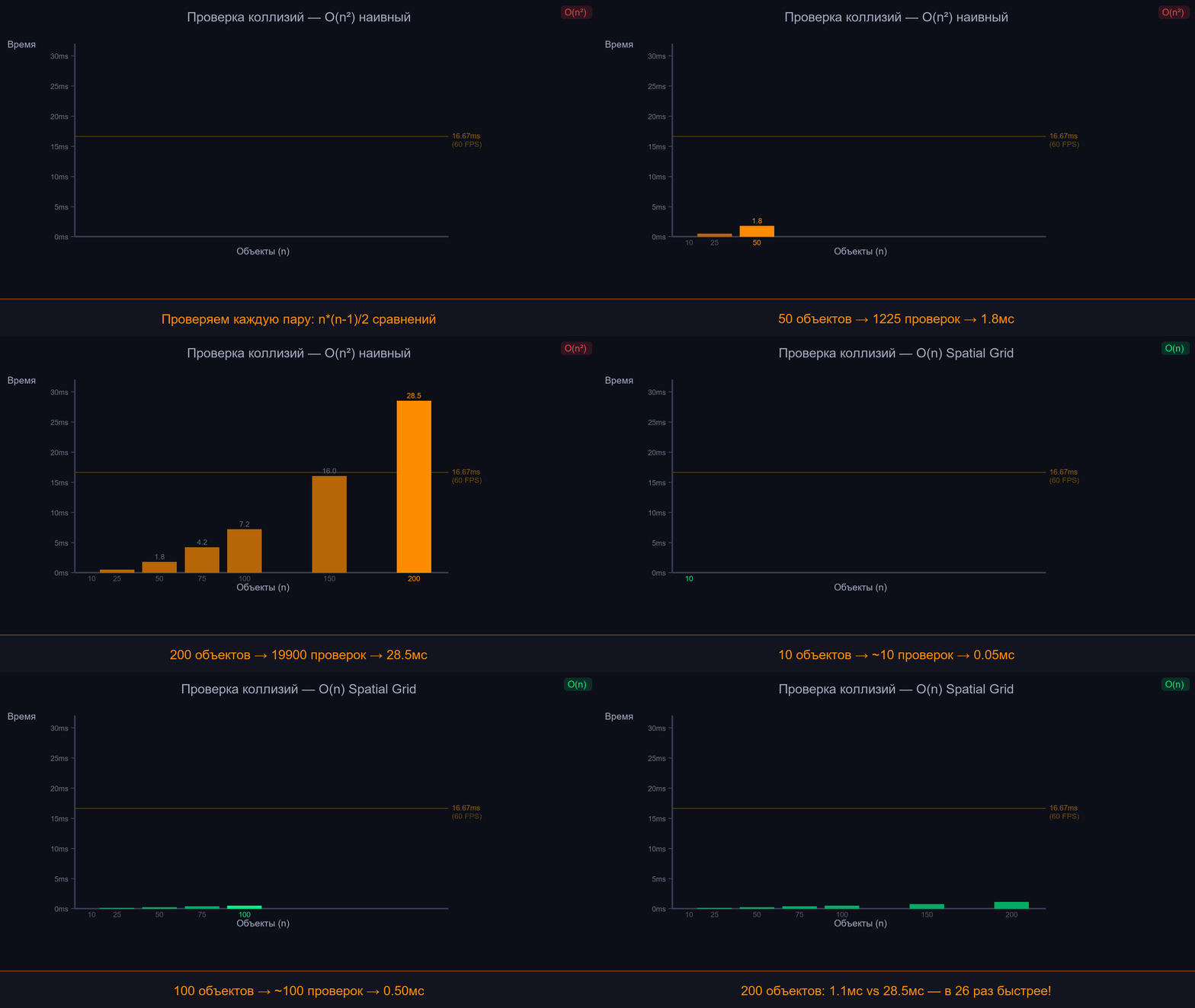
Получается, время растёт квадратично - это O(n²) прямо на экране. Переключили на пространственное разбиение - и вдруг 200 объектов обрабатываются за 1.1ms вместо 28.5ms.
Вы только что измерили разницу между O(n²) и O(n). Не в теории на лекции, а в своей игре, в реальном времени.
Добавьте кнопку, которая спавнит 50 объектов. Нажимайте и наблюдайте, как растёт время в профайлере. Это самый наглядный способ понять Big-O.
Естественно, все это относительно условно, и не всегда сразу или идеально точно вы увидите простой и понятный график. В виду того, что такое Big-O.
¶ Умное логирование
Ну, print("here") работает, но быстро превращается в кашу. Несколько правил, которые сделают логи полезными:
import time

LOG_AI = True
LOG_PHYSICS = False
LOG_PERF = True


def log(category, enabled, message):
    if not enabled:
        return
    timestamp = time.perf_counter()
    print(f"[{timestamp:.3f}] [{category}] {message}")


# usage:
log("AI", LOG_AI, f"Enemy #{eid} state: {state} -> AIState.CHASE")
log("PERF", LOG_PERF, f"Frame took {dt*1000:.1f}ms")

# conditional: only log when something goes wrong
if delta_time > 0.033:  # below 30 FPS
    log("PERF", True, f"SPIKE: {delta_time*1000:.1f}ms")
public static class GameLog
{
    public static bool LogAI = true;
    public static bool LogPhysics = false;
    public static bool LogPerf = true;

    public static void Log(string category, bool enabled, string message)
    {
        if (!enabled) return;
        System.Diagnostics.Debug.WriteLine(
            $"[{DateTime.Now:HH:mm:ss.fff}] [{category}] {message}");
    }
}

// usage:
GameLog.Log("AI", GameLog.LogAI, $"Enemy #{eid} state: {state} -> Chase");

// conditional
if (deltaTime > 0.033f)
    GameLog.Log("PERF", true, $"SPIKE: {deltaTime * 1000:F1}ms");
Ключевые идеи:
- Категории - включаете только то, что отлаживаете. Не нужен AI-лог, когда ищете баг в физике.
- Временные метки - видно, когда именно произошло событие.
- Условные логи - пишутся только при проблемах. "Логируй, когда FPS падает ниже 30" полезнее, чем "логируй каждый кадр".
¶ Собираем всё вместе: консоль разработчика
Все инструменты выше можно объединить в одну панель, переключаемую по клавишам:
| Клавиша | Инструмент |
|---|---|
| F1 | Визуальная отладка: хитбоксы, состояния ИИ, пути |
| F2 | Замедление (×0.1) |
| F3 | Нормальная скорость |
| F4 | Пауза |
| F5 | Шаг на один кадр (при паузе) |
| F6 | FPS-график |
| F7 | Профайлер по системам |
| ~ | Текстовый лог в углу экрана |
Это ваша консоль разработчика. Профессиональные движки (Unity, Unreal) уже предоставляют эти и другие инструменты. Вы строите свои - и понимаете, как они работают изнутри.
Не удаляйте инструменты отладки после того, как нашли баг. Оставьте их за
if debug_enabled. Следующий баг не заставит себя ждать.
¶ Нюансы
Инструменты отладки - это тоже код, который работает каждый кадр. Визуальная отладка с сотнями draw_circle сама может просадить FPS. Профайлер с perf_counter() на каждую систему добавляет накладные расходы. Грубо говоря, эффект наблюдателя - наблюдатель влияет на наблюдаемое.
На практике это редко проблема - отладочный draw дешевле игрового рендера. Но если вы видите странные цифры в профайлере, попробуйте отключить визуальную отладку и замерить снова.
И да. Всё, что я тут написали - это DIY-инструменты. В Unity есть Profiler, Frame Debugger, Physics Debugger из коробки. В Unreal - Stat commands, Insights. Смысл строить своё - понять, как это работает изнутри, а не заменить профессиональные инструменты.
¶ Итого
| Что | Где подробнее |
|---|---|
| deltaTime и игровой цикл | Основной цикл |
| Хитбоксы и коллизии | Коллизии |
| Состояния ИИ, пути, радиусы | ИИ врагов, деревья поведений |
| Поиск путей для визуализации | Уровни и поиск путей |
| Экранные координаты (camera.apply) | Камера |
| ECS и посистемное обновление | ECS и EC |
| Типичные ошибки с производительностью | Типичные ошибки |
| Пространственные оптимизации | Пространственные структуры |
Дальше можно копать в сторону assertions (проверки инвариантов - "здоровье не может быть отрицательным"), систем записи и воспроизведения (replay), консольных команд прямо в игре (спавн врагов, телепортация, переключение уровней) - и т.д.